Rubii 的多模态创作分为画图、视频、音乐三个板块。画图可以从文字生成、用角色参考生成新场景,或修改已有图片;视频可以从首帧制作动画,或用参考素材生成新镜头;音乐可以生成纯音乐或带歌词的人声歌曲。
下面用同一个银发旅人演示八种用法。每个示例都附有英文提示词、参数和打开生成器的按钮;歌曲还附有英文歌词。按钮会预填文本与设置,需要图片的示例请自行上传。
自然语言:用完整句子描述
Krea 2 Turbo 适合完整句子的描述。按主体、动作、场景、光线写清楚即可。本例使用英文原文和按原文发送,生成一张 16:9 的雨夜街景。Krea 当前直接使用原文,不会自动翻译;跟随本例时请使用英文。
- 模型
- Krea 2 Turbo
- 提示词模式
- Send as written (raw)
- 画面比例
- 16:9
- 张数
- 1
在图片生成器中打开 ↗- 打开示例,先生成一张街景。
- 只改一项,例如把雨夜改成晴天,或把近景改成远景。
- 需要保持原来的设置时,使用复用设置。
自动适配:用自己的语言写
不熟悉英文标签,可以先选自动适配。在支持的模型上,Rubii 会按模型需要的写法处理描述;本例选用 Anima Aesthetic v1.1,把自然语言整理成英文标签。不是所有模型都走相同流程,Krea 当前不会自动翻译。
- 模型
- Anima Aesthetic v1.1
- 提示词模式
- Auto adapt (auto)
- 画面比例
- 3:4
- 张数
- 2
在图片生成器中打开 ↗- 打开示例,确认模型为 Anima Aesthetic v1.1,模式为自动适配。
- 用中文写清人物、动作、场景,再生成两张图片。
- 查看实际提示词,保留有效描述,用复用设置继续试。
自动适配怎么用?例子与优势
打开示例,把提示词换成「银发旅人穿黑色长风衣,站在清晨的山间站台,手提旅行包,薄雾,动漫风格」,保留自动适配后生成。完成后打开图片详情,对照实际提示词。
好处是不用先查标签,也不用自己翻译;在支持自动适配的模型上,同一段描述可以按模型的写法处理。改写可能补充或改变细节,并不保证完全保留措辞或每次画面一致。
如果你已有调好的英文提示词或标签,选按原文发送,避免再次改写。自动适配是提示词处理,不是角色一致性开关;需要人物参考时,使用角色参考 · Beta。
改图与角色参考:按目标选入口
要修改已有图片,选择编辑,上传原图,使用 Qwen Image Edit。本例把雨改成雪,并明确要求保留人物、姿势和店内灯光。
要让相似角色出现在新场景,回到生成,选择 One Obsession v24 或 Anima Aesthetic v1.1,添加角色参考 · Beta,再描述新场景。
- 模式
- Edit
- 模型
- Qwen Image Edit
- 提示词模式
- Send as written (raw)
- 画面比例
- Source (follows the image)
- 张数
- 1
- 你需要上传
- 要修改的原图,放入原图位
在图片生成器中打开 ↗- 打开改图示例,上传雨夜图片。其他文本与设置已填好。
- 写清「把雨改成雪,保留脸、姿势、外套和杯子」。输出比例跟随原图,每次一张。
- 如果目标是换场景而非改原图,改用生成里的角色参考 · Beta。
改图和角色参考有什么区别?
改图以原图为基础,说明要改什么、保留什么;结果仍可能改变未指定的细节,生成后需要检查。角色参考则重新生成画面,不是在原图上修改。
角色参考 · Beta 仅支持一张图、一个角色,保留的是近似外观,不保证身份和细节完全一致。网站标为「角色参考 · Beta」,APP 入口为「角色参考」,说明中同样标注 Beta。
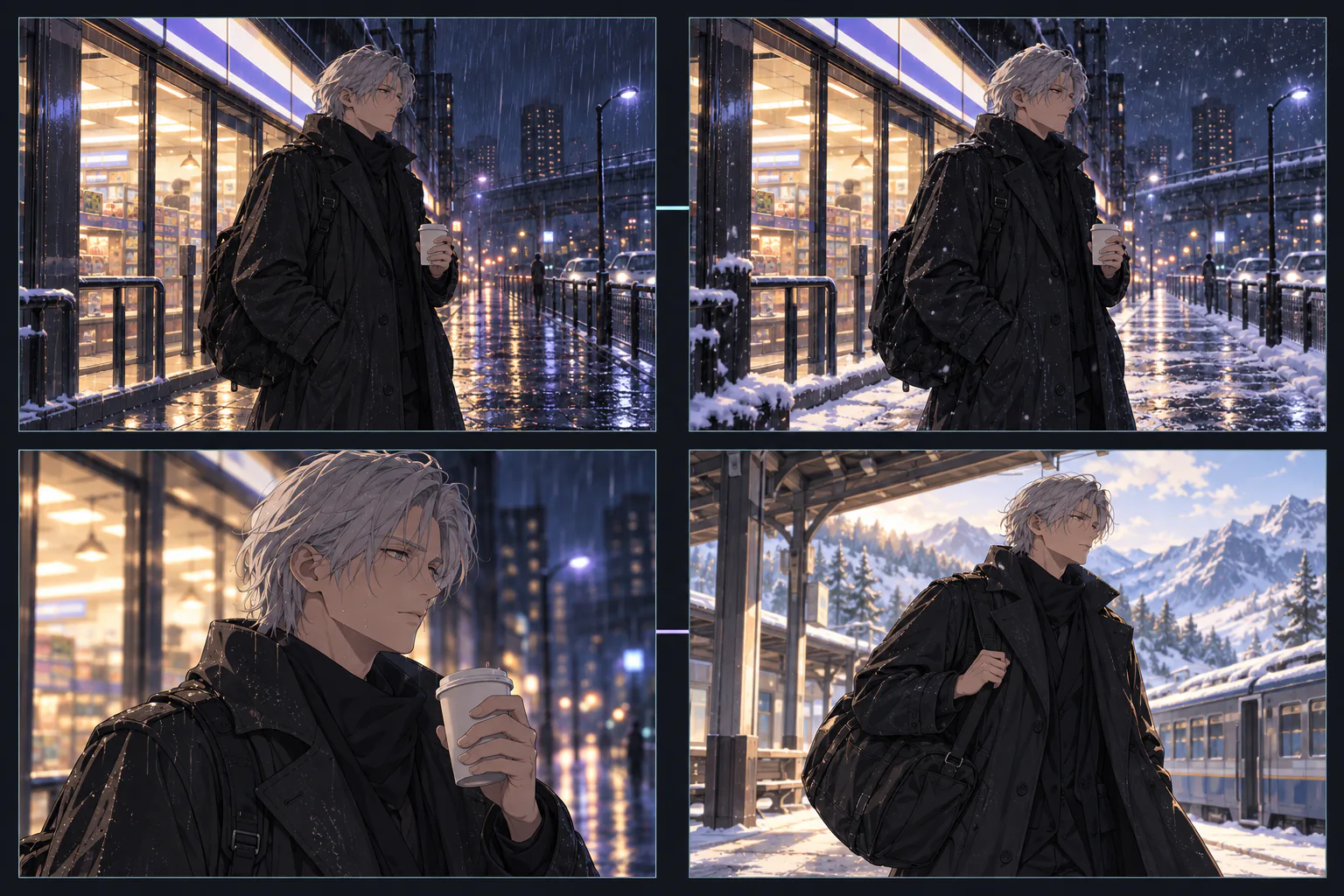
02上排:在原图上把雨改成雪。下排:参考角色外观,生成新的站台场景。
关键帧:让一张图动起来
MiniMax H3 的关键帧模式可以用上传图片作为首帧。本例生成五秒动漫视频,描述抬杯动作、缓慢推镜、雨声和低音量钢琴配乐。
本例已写好 H3 格式的提示词,因此选择按原文发送。声音由视频模型一并生成,不需要先在音乐板块制作。
- 模型
- MiniMax H3
- 生成方式
- First frame (keyframes)
- 提示词模式
- Send as written (raw)
- 时长
- 5 s
- 画面比例
- Source (follows the first frame)
- 分辨率
- 768p, native audio
- 你需要上传
- 你的动漫静帧,作为首帧上传
在视频生成器中打开 ↗- 打开示例,在关键帧区域上传首帧图片。画面比例跟随首帧。
- 先保留五秒、一个动作和一次运镜,避免短片里安排太多事件。
- 生成后播放检查人物、动作与声音,再调整提示词。
MiniMax H3 官方提示词指南 ↗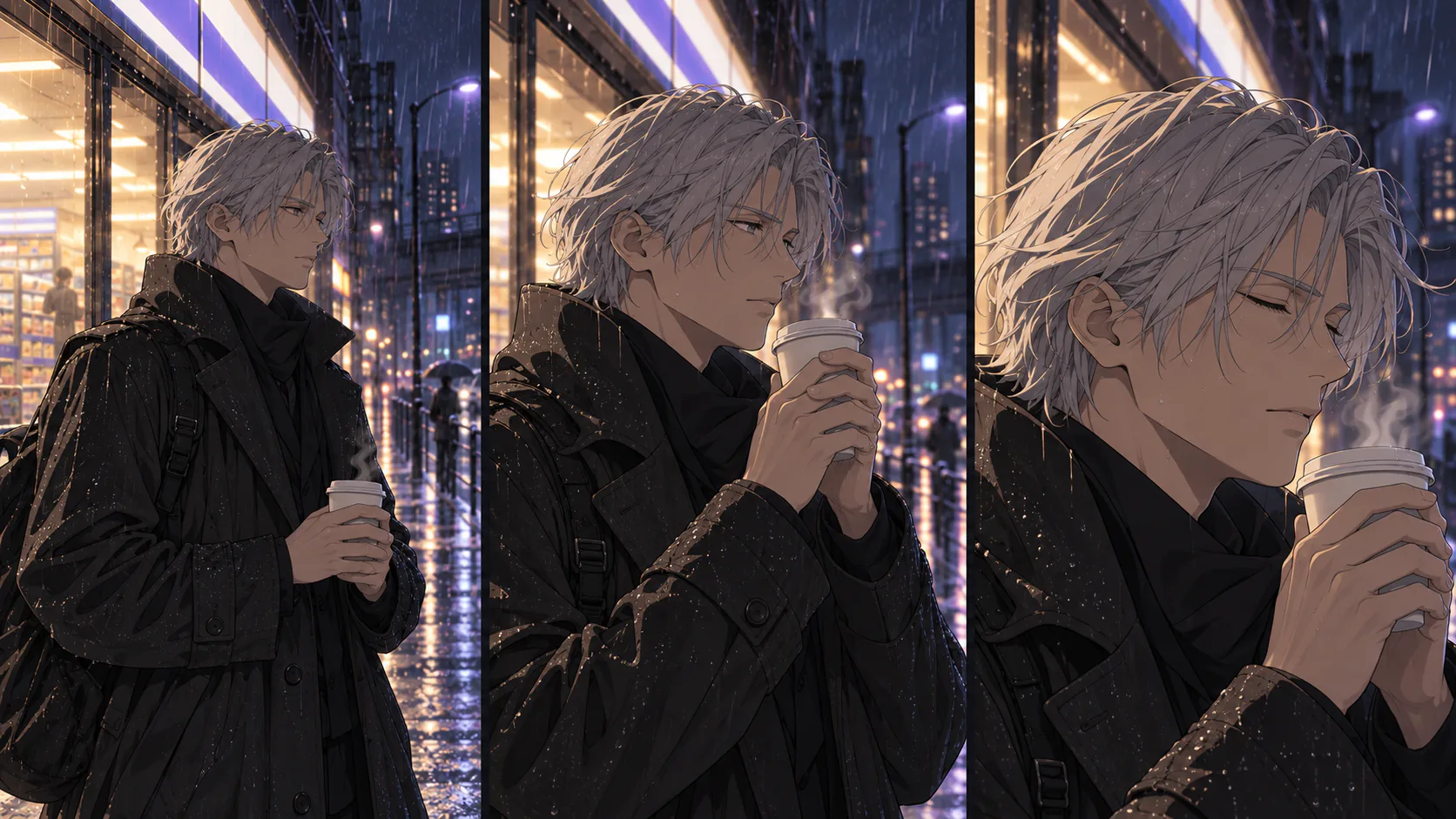
03连续镜头示意:抬杯、热气上升、镜头逐渐推近。
参考素材:用角色图制作新镜头
MiniMax H3 的参考素材模式支持图片、视频和音频。本例上传一张角色图,生成十秒的山间车站镜头,包含转身、台词和火车鸣笛。
在提示词中写明 Image 1 用作角色参考,再按时间顺序描述动作、镜头和声音。参考素材是生成依据,不是对角色一致性或口型的保证。
- 模型
- MiniMax H3
- 生成方式
- Reference (reference)
- 提示词模式
- Auto adapt (auto)
- 时长
- 10 s
- 画面比例
- 16:9
- 分辨率
- 768p, native audio
- 你需要上传
- 角色的一张肖像,作为 Image 1 加入参考
在视频生成器中打开 ↗- 打开示例,在参考素材中添加角色图,作为 Image 1。
- 保留自动适配、十秒和 16:9,检查描述中的人物特征。
- 生成后检查镜头衔接、角色外观和台词。
参考模式里的自动适配做什么?
本例使用自动适配,让 MiniMax 的提示词处理结合已上传的图片,把描述整理成 H3 所需格式。它与图片板块的标签转换不是同一个处理流程。
提交前上传素材并检查排列顺序,确保 Image 1 指向正确图片。模式与素材可能影响报价,以生成器提交前显示的价格为准。
纯音乐:写风格、乐器和结构
MiniMax Music 3 可以按描述生成纯音乐。本例是雨夜风格的 lo-fi 配乐,写明速度、情绪、钢琴、鼓组,以及前奏和结尾的安排。
- 模型
- MiniMax Music 3
- 人声
- Instrumental
- 时长上限
- 2 min (120 s)
- 曲名
- Rain on the Awning
在音乐工作台中打开 ↗- 打开示例,保留纯音乐和两分钟时长上限。
- 想换风格,先改流派与乐器,例如把 lo-fi 钢琴改成原声吉他。
- 生成后试听;时长上限不是精确成品时长,费用按实际生成时长结算。
人声歌曲:分开写曲风与歌词
选择人声后,把曲风、音色和编曲写在音乐描述里,把要唱的文字写在歌词里。本例附有完整英文原创歌词,使用 [Verse] 和 [Chorus] 等段落标签。
- 模型
- MiniMax Music 3
- 人声
- Vocals
- 时长上限
- 3 min (180 s)
- 曲名
- First Train at Dawn
在音乐工作台中打开 ↗- 打开示例,保留人声和三分钟时长上限。
- 替换歌词时,让每个段落标签单独占一行;先改一段主歌,方便对比。
- 修改曲名后生成,试听人声、歌词和编曲是否符合要求。


