Cada chat comienza desde un Momento: una escena vinculada a un personaje (consulta Momentos y escenarios). Elige uno en Explorar o en la página de un personaje, y el chat se abre con la línea de apertura del personaje. A partir de ahí escribes tu respuesta y la historia se desarrolla en conjunto.
Esta guía cubre un chat de principio a fin: cómo se forman las respuestas, las herramientas alrededor del cuadro de entrada, los modelos y la memoria, y cómo editar o rebobinar la historia. Usa la lista de esta página para saltar a cualquier función.
Cómo responde el personaje
Cuando envías un mensaje, Rubii construye la respuesta a partir de varias fuentes en capas, no solo de tu última línea:
- Configuración del personaje: la personalidad, la voz y las reglas del personaje, escritas por su creador. Privada y siempre activa (consulta Crea tu primer personaje).
- El Momento: la línea de apertura y la escena en la que entraste (consulta Momentos y escenarios).
- Tu Persona: quién eres tú en la historia (consulta Personas, más abajo).
- Memoria: un resumen continuo de las rondas anteriores más la transcripción reciente (consulta Cómo funciona la memoria, más abajo).
- Tu último mensaje: tus palabras y cualquier instrucción que des en el momento.
El personaje se mantiene en personaje: sigue su personalidad y la lógica de la escena, reacciona a lo que haces y obedece las indicaciones razonables que le das por el camino.
Escribir tus mensajes
Escribes diálogo y narración juntos, de forma natural. Pon el diálogo entre comillas dobles y envuelve las acciones entre asteriscos simples para ponerlas en cursiva:
Ejemplo: “Llegas tarde otra vez.” Cierra su libro y por fin levanta la vista hacia ti.
Los asteriscos son simplemente cursivas normales, no un comando especial: el personaje simplemente lee todo lo que escribes. Las respuestas llegan como burbujas de diálogo más bloques de narración, de modo que el diálogo y la descripción se mantienen separados visualmente.
Para enviar, pulsa el botón redondo de enviar (o Shift+Enter). Un Enter normal solo añade una nueva línea.
Dirigir la historia: bien frente a mal
Eres el coautor. Cuanto más clara sea tu intención, mejor será la respuesta.
- Bien: pon los hechos duraderos en el lugar correcto. Quién es el personaje va en su Configuración del personaje; quién eres tú va en tu Persona; la escena va en el Momento. Después, en el chat, solo juega.
- Bien: da indicaciones en el momento. Las peticiones sencillas funcionan: “Mantén las respuestas cortas”, “Describe primero la habitación”, “Baja el ritmo”. Las instrucciones posteriores anulan a las anteriores.
- Evita: escribir la mente del personaje por él. No dictes sus sentimientos ni sus decisiones (“Él de repente confiesa que te ama”). Plantea la situación y deja que reaccione.
- Evita: depender de un detalle de 50 mensajes atrás. Los turnos antiguos se resumen (consulta Cómo funciona la memoria), así que los detalles finos pueden difuminarse. Repite todo lo que deba mantenerse exacto.
Sugerencias de entrada
¿No sabes qué decir? Toca el botón de destello a la izquierda del cuadro de entrada para obtener tres respuestas sugeridas, escritas desde tu punto de vista.
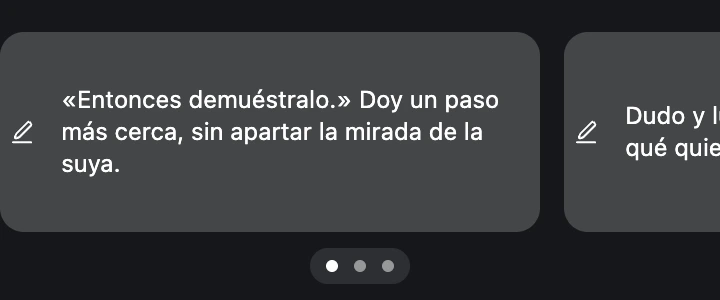
- Cada tarjeta es una posible línea o acción siguiente; las tres son deliberadamente distintas (por ejemplo audaz / cautelosa / juguetona).
- Toca una tarjeta para enviarla al instante, o toca el lápiz para ponerla en el cuadro de entrada y editarla antes.
- Las sugerencias son gratuitas y se ajustan automáticamente al idioma de la conversación.
- Se guardan en caché durante aproximadamente una hora, así que la misma escena devuelve las mismas tres hasta que la historia avanza. Una tarjeta que solo muestra “......” es un marcador de posición de una sugerencia fallida: solo toca el botón de nuevo.
Editar, regenerar y rebobinar
Cada mensaje tiene controles; la última respuesta tiene algunos extra. Úsalos para dar forma a la historia en lugar de empezar de cero.
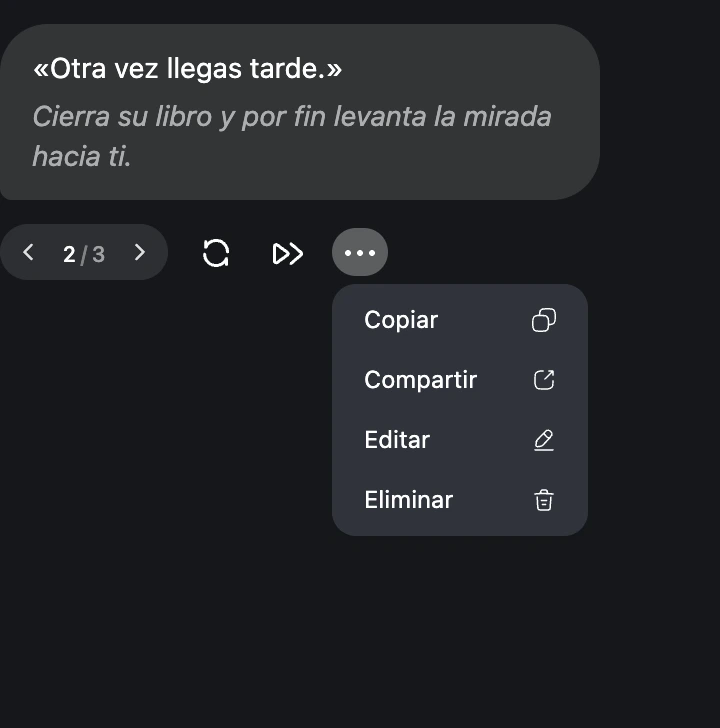
En la última respuesta de la IA (iconos en línea):
- Regenerar: genera una versión distinta de la misma respuesta. Las versiones anteriores se conservan; usa las flechas ‹ 1 / 3 › para compararlas y elegir una.
- Continuar: amplía la misma respuesta con más texto en lugar de reemplazarla.
En el menú ··· (Más) de cualquier mensaje:
- Editar: reescribe el texto de un mensaje. Esto solo cambia el texto guardado; el personaje no responde a la edición. (En Chat 2.0 solo puedes editar la ronda más reciente.)
- Rebobinar / Retirar mensaje: el mismo botón, nombrado según de quién sea el mensaje:
- Rebobinar (en un mensaje de la IA) elimina todo lo posterior a ese mensaje y lo conserva: vuelve la historia a ese punto y luego continúa.
- Retirar mensaje (en tu propio mensaje) elimina ese mensaje y todo lo posterior, y devuelve tu texto al cuadro para reescribirlo.
- Eliminar: quita la ronda completa (tu mensaje y su respuesta).
- Copiar / Compartir: copia el texto, o selecciona mensajes para compartir.
Rebobinar, Retirar mensaje y Eliminar no se pueden deshacer, así que cada uno te pide confirmación.
- Bien: Usa Regenerar cuando solo quieras una versión distinta del mismo planteamiento: conserva las alternativas. Usa Editar para erratas que no deban alterar la historia.
- Evita: Rebobinar muy atrás para arreglar una cosa pequeña: todo lo posterior a ese punto se pierde para siempre.
Nuevo chat e historial
Cada conversación con un personaje es una sesión independiente.
- Nuevo chat empieza con un borrón y cuenta nueva con el mismo personaje y Momento. El personaje no recuerda nada de tus otros chats: la memoria nunca se comparte entre conversaciones.
- Historial reabre una conversación anterior exactamente donde la dejaste. Un mismo personaje puede mantener muchas historias paralelas a la vez.
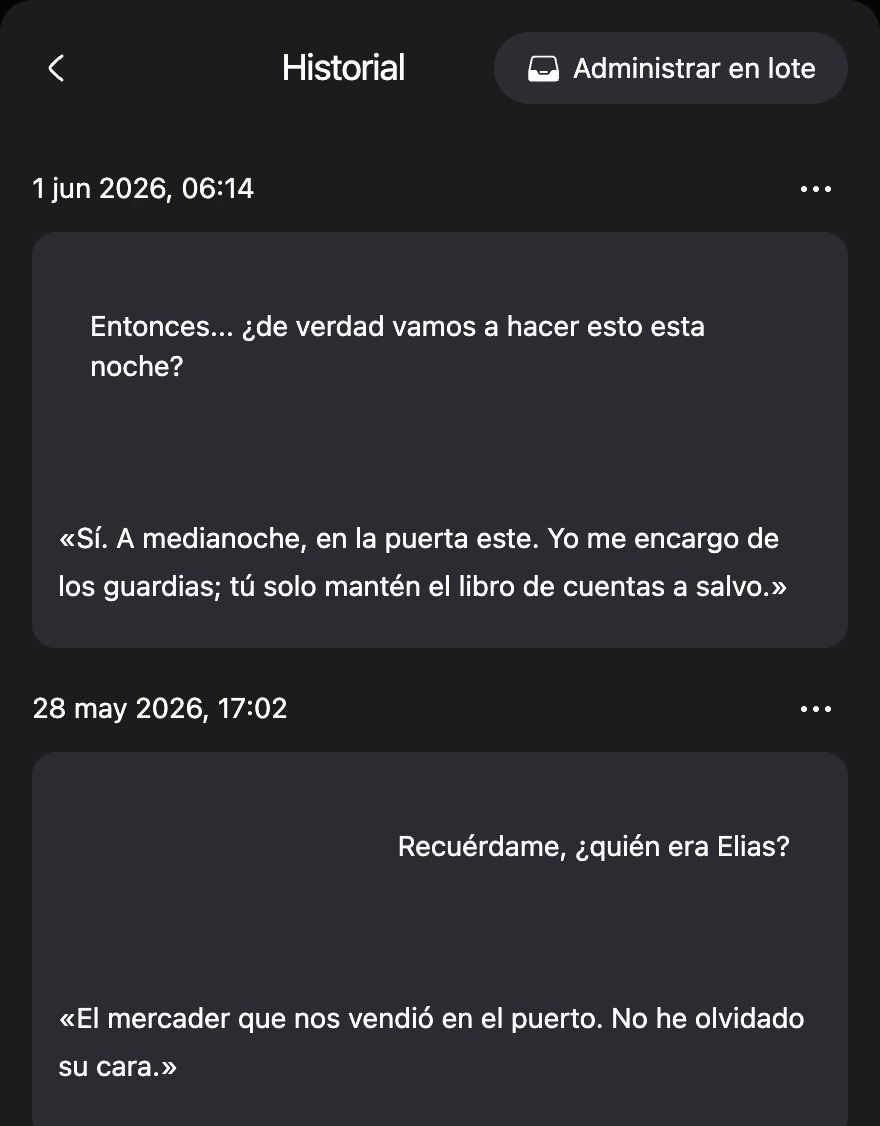
- Bien: Inicia un Nuevo chat para probar una historia distinta, o para reiniciar después de que un hilo se tuerza. Abre Historial para continuar una historia existente con recuerdo completo.
- Evita: Esperar que un Nuevo chat recuerde tu relación o la trama de un chat anterior: no lo hará. En su lugar, reabre la sesión antigua desde Historial.
Personas
Una Persona es tu identidad en el chat: un Apodo con el que el personaje te llama, más una breve descripción de quién eres. Da forma a cómo te trata el personaje; no cambia al personaje.
Las Personas se guardan por Momento, con dos tarjetas integradas (Predeterminada del Momento y Persona global) más las que crees. La activa muestra una etiqueta Activa; toca Usar para cambiar. Todos los detalles en Usar personas.
- Buen Apodo: una forma corta de tratamiento: Alex, Capitán, Hermana.
- Buena Persona: contexto conciso que el personaje necesita: “Una detective de 25 años; la antigua rival del personaje que en secreto se preocupa por él.”
- Evita: escribir las líneas del personaje en tu Persona, o rellenarla con datos irrelevantes.
Elegir un modelo
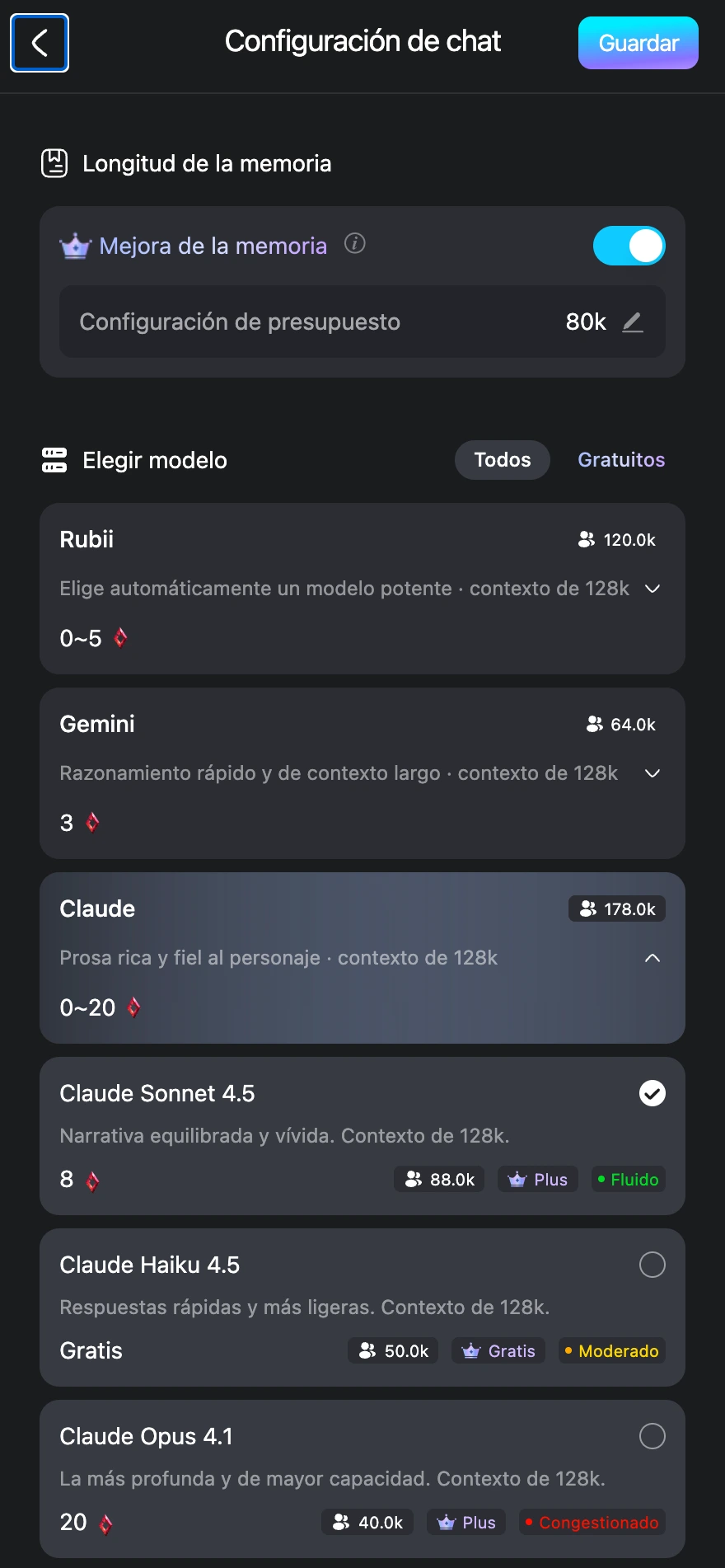
Toca el botón de modelo en la barra de herramientas del chat para elegir qué IA impulsa las respuestas. Los modelos se agrupan en series (Rubii, Gemini, Claude, GPT y más).
-
Rubii está en la parte superior y enruta automáticamente a un modelo de rol potente por ti.
-
La pestaña Gratuitos lista los modelos que no cuestan Rubíes. Una etiqueta de estado — Fluido / Moderado / Congestionado — muestra la carga actual.
-
Una etiqueta Exclusivo marca los modelos de Rubii+. Cada modelo muestra su precio (Rubíes por respuesta) o Gratis.
-
Cambiar de modelo solo afecta a las respuestas futuras; nunca reescribe los mensajes pasados.
-
Bien: Para historias largas, prefiere una serie con más memoria y revisa la etiqueta de estado antes de comprometerte.
-
Evita: Suponer que cualquier modelo puede contener todo tu historial: cada modelo tiene un límite de capacidad (consulta Mejora de la memoria, más abajo).
Cómo funciona la memoria: el Resumen de la historia
Un personaje no conserva una transcripción perfecta para siempre. A medida que un chat crece, Rubii escribe un Resumen de la historia: un resumen de IA de las rondas antiguas, agrupado en etapas, y lo reintroduce para que el personaje “recuerde” lo que pasó. Las rondas recientes siguen pasándose completas; solo las antiguas se resumen.
- El Resumen en la parte superior del hilo es el resumen continuo; el panel Resumen de la historia (en el menú de entrada) lista cada etapa.
- Para cada etapa puedes Ampliar, Ir a la escena, Editar o Regenerar.
- Un chat corto puede mostrar Aún no hay resumen: los resúmenes solo empiezan después de que haya pasado lo suficiente.
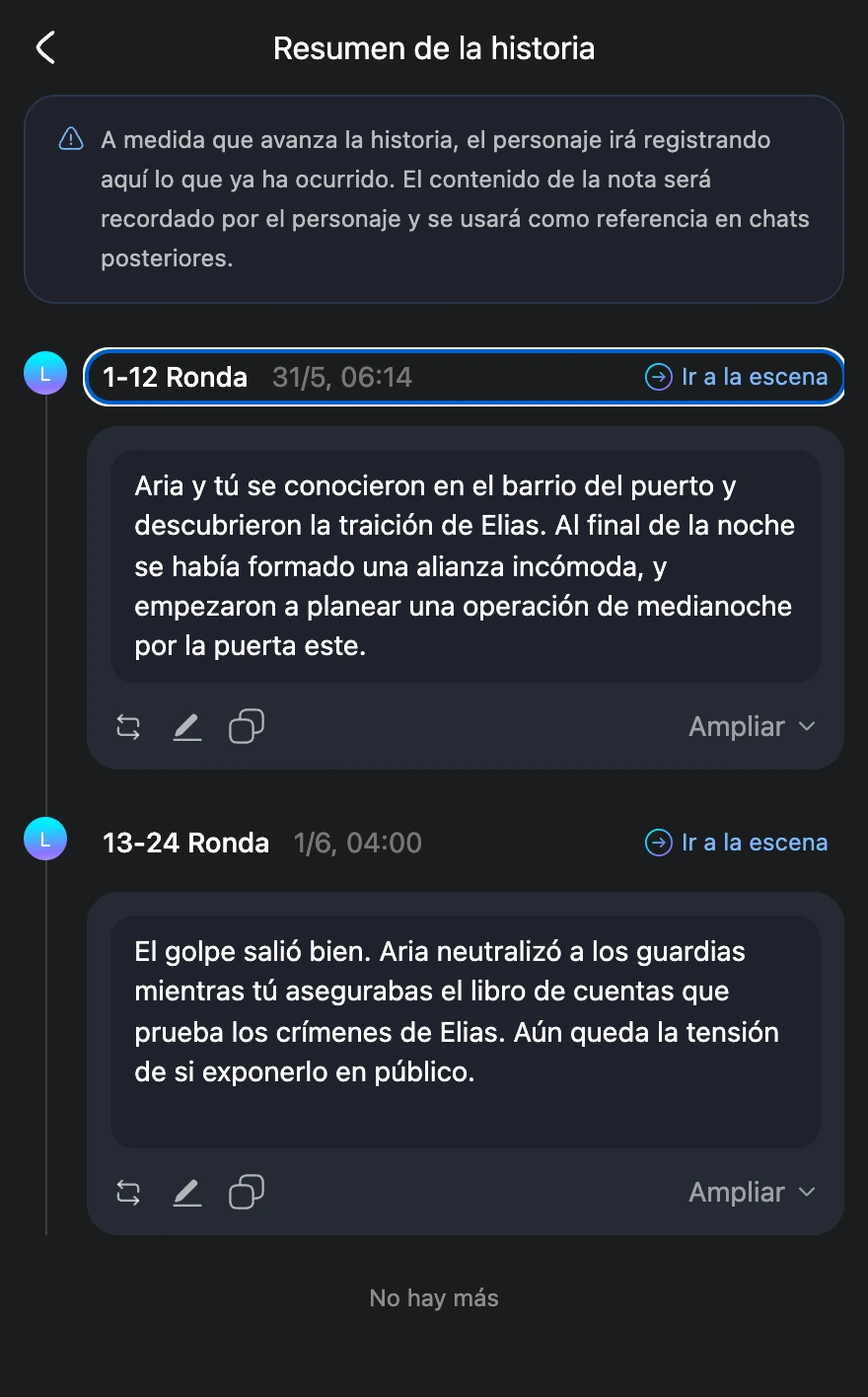
- Bien: Edita un Resumen de la historia para corregir desviaciones —un nombre erróneo, una promesa olvidada— en tercera persona simple, acorde con el texto existente. Esto orienta el resto de la sesión.
- Evita: Escribir instrucciones o líneas en primera persona en un Resumen de la historia. Es un registro de lo que pasó, no un comando, y el personaje puede confundirse.
- Nota: editar un Resumen de la historia solo afecta a las respuestas futuras, no a las que ya recibiste. (Editar requiere Rubii+; regenerar requiere Pro o Premium.)
Mejora de la memoria y tokens
Por defecto, cada respuesta funciona dentro de un presupuesto fijo de unos 24.000 tokens de contexto. La Mejora de la memoria eleva ese presupuesto para que el personaje pueda recurrir a más del planteamiento y el historial a la vez. Es una función de Rubii+ y debe activarse dentro de Chat 2.0 (consulta la sección Activar Chat 2.0 más abajo).
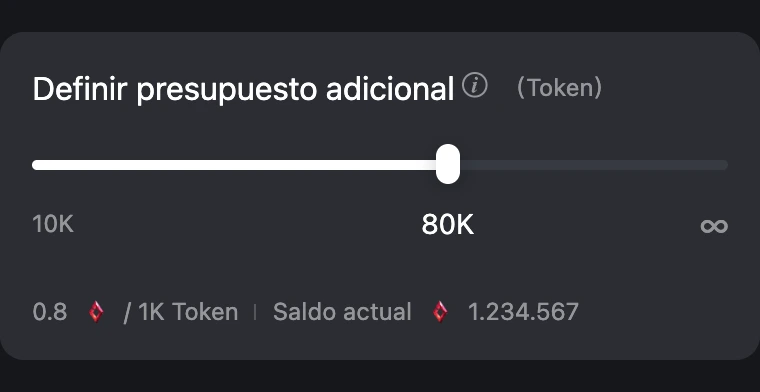
¿Qué es un token? Un token es un fragmento pequeño de texto, a grandes rasgos una palabra corta o parte de una. La configuración del personaje, tu persona, el Resumen de la historia y los mensajes recientes consumen tokens. Cada respuesta tiene un presupuesto de tokens; más contexto significa más tokens.
¿Más largo es siempre mejor? No. Importan dos límites:
- Capacidad del modelo. Cada modelo solo puede contener una cierta cantidad (a menudo unos 128K tokens). Si lo superas, el contexto más antiguo se descarta igualmente, y saturar un modelo cerca de su límite tiende a bajar la calidad de las respuestas (se “atonta”).
- Coste. El presupuesto adicional se cobra por token realmente usado por encima de la base de 24K (redondeado a 1K, al precio por 1K del modelo). Solo pagas por lo que se usa, nunca por el techo que fijes.
Un punto óptimo práctico está en torno a 40K. La mayoría de los modelos manejan ~40K con holgura; solo los modelos más caros y de mayor capacidad contienen mucho más. Fija el presupuesto adicional para acercar el total a la capacidad real de un modelo, no a ∞ a ciegas.
- Bien: Sube el presupuesto para historias largas y de fuego lento, o cuando veas un aviso de memoria (“amnesia”). Un texto más pesado de Personaje / Momento / Persona consume la base de 24K, así que los planteamientos ricos necesitan más presupuesto solo para no olvidar lo inicial.
- Evita: Llevar el presupuesto a ∞ en un modelo caro “por si acaso”: más allá de la capacidad del modelo se recorta igualmente, la calidad puede bajar y gastas más Rubíes. Combina un modelo de alta capacidad y un presupuesto mayor solo cuando de verdad necesites un recuerdo profundo.
Activar Chat 2.0
La Mejora de la memoria (y la experiencia de chat más reciente) viven en Chat 2.0, un modo experimental que activas una vez en tu perfil:
- Abre tu Perfil (la página Mío).
- En la barra lateral izquierda, busca la tarjeta Funciones experimentales al final.
- En la fila Configuración de chat, activa el interruptor Activar Chat 2.0 (función experimental).
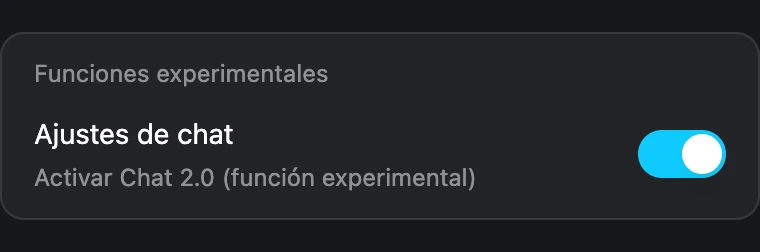
Una vez activado, la tarjeta de Mejora de la memoria aparece en el panel de modelos durante los chats. Puedes desactivar Chat 2.0 de nuevo de la misma forma.
Archivo
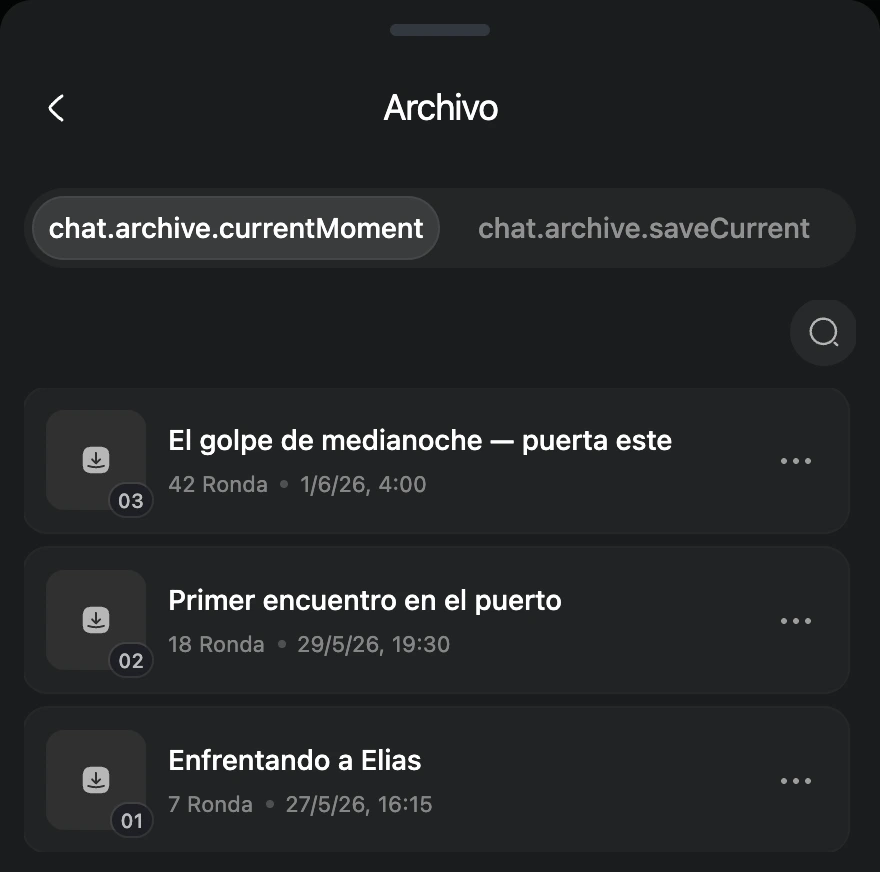
Archivo guarda una instantánea con nombre del chat actual que puedes cargar más tarde: una ranura de guardado manual y un sistema de ramificación.
-
Guardar actual almacena toda la conversación bajo un título (de 3 a 30 caracteres).
-
Cargar un archivo abre una copia nueva y reemplaza tu chat actual (te pide confirmación). El archivo en sí no se gasta: puedes cargarlo una y otra vez.
-
Cuántos puedes conservar depende de tu plan: Free 20 · Plus 200 · Pro 2.000 · Premium ilimitado. Archivar no cuesta Rubíes.
-
Bien: Archiva antes de un giro de trama arriesgado y luego ramifica: carga para probar un camino, archiva y luego carga el original para probar otro.
-
Evita: Tratar el Archivo como tu chat en vivo. Cargar reemplaza lo que está en pantalla, y el chat actual no se guarda automáticamente antes.
Una nota sobre el contenido y el coste
Los chats siguen las Reglas de contenido, y un filtro de contenido sensible controla lo que aparece en Rubii. Cada respuesta de la IA gasta Rubíes (consulta Rubíes y Rubii+).