Todo chat começa a partir de um Momento — uma cena ligada a um personagem (veja Momentos e cenários). Escolha um em Explorar ou na página de um personagem, e o chat abre com a fala de abertura do personagem. A partir daí, você responde e a história se desenrola em conjunto.
Este guia cobre um chat de ponta a ponta: como as respostas são moldadas, as ferramentas em torno do campo de entrada, modelos e memória, e como editar ou retroceder a história. Use a lista nesta página para ir direto a qualquer recurso.
Como o personagem responde
Quando você envia uma mensagem, a Rubii constrói a resposta a partir de várias fontes em camadas — não apenas da sua última frase:
- Configuração do personagem — a personalidade, a voz e as regras do personagem, escritas por seu criador. Privada, e sempre em vigor (veja Crie seu primeiro personagem).
- O Momento — a fala de abertura e a cena em que você entrou (veja Momentos e cenários).
- Sua Persona — quem você é na história (veja Personas, abaixo).
- Memória — um resumo contínuo das rodadas anteriores mais a transcrição recente (veja Como a memória funciona, abaixo).
- Sua mensagem mais recente — suas palavras e quaisquer instruções que você der no momento.
O personagem permanece fiel ao personagem: segue sua personalidade e a lógica da cena, reage ao que você faz e obedece a orientações razoáveis que você dá ao longo do caminho.
Escrevendo suas mensagens
Você escreve fala e narração juntas, naturalmente. Coloque a fala entre aspas duplas e envolva as ações em asteriscos simples para deixá-las em itálico:
Exemplo — "Atrasado de novo." Ela fecha o livro e finalmente olha para você.
Os asteriscos são apenas itálico comum, não um comando especial — o personagem simplesmente lê tudo o que você escreve. As respostas voltam como balões de fala mais blocos de narração, para que diálogo e descrição fiquem visualmente separados.
Para enviar, pressione o botão redondo de envio (ou Shift+Enter). Um Enter sozinho apenas adiciona uma nova linha.
Conduzindo a história — bom vs. ruim
Você é o coautor. Quanto mais clara a sua intenção, melhor a resposta.
- Bom — coloque fatos permanentes no lugar certo. Quem o personagem é vai na Configuração do personagem; quem você é vai na sua Persona; a cena vai no Momento. Depois, no chat, é só interpretar.
- Bom — dê orientação no momento. Pedidos simples funcionam: "Mantenha as respostas curtas," "Descreva o ambiente primeiro," "Diminua o ritmo." Instruções posteriores prevalecem sobre as anteriores.
- Evite — escrever a mente do personagem por ele. Não dite seus sentimentos ou decisões ("Ele de repente confessa que te ama"). Prepare a situação e deixe-o reagir.
- Evite — depender de um detalhe de 50 mensagens atrás. Rodadas antigas são resumidas (veja Como a memória funciona), então detalhes finos podem se perder. Reafirme qualquer coisa que precise permanecer exata.
Sugestões de entrada
Não sabe o que dizer? Toque no botão de brilho à esquerda do campo de entrada para receber três respostas sugeridas, escritas do seu ponto de vista.
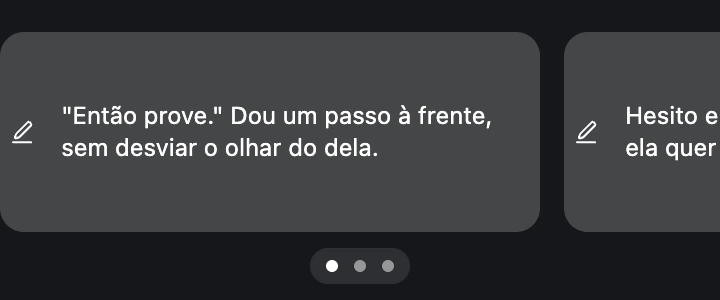
- Cada cartão é uma possível próxima fala ou ação; os três são propositalmente diferentes (por exemplo, ousado / cauteloso / brincalhão).
- Toque num cartão para enviá-lo na hora, ou toque no lápis para colocá-lo no campo de entrada e editar antes.
- As sugestões são grátis e correspondem automaticamente ao idioma da conversa.
- Elas ficam em cache por cerca de uma hora, então a mesma cena retorna as mesmas três até a história avançar. Um cartão mostrando apenas “......” é um espaço reservado para uma sugestão que falhou — basta tocar no botão novamente.
Editando, regenerando e retrocedendo
Toda mensagem tem controles; a resposta mais recente tem alguns extras. Use-os para moldar a história em vez de começar de novo.
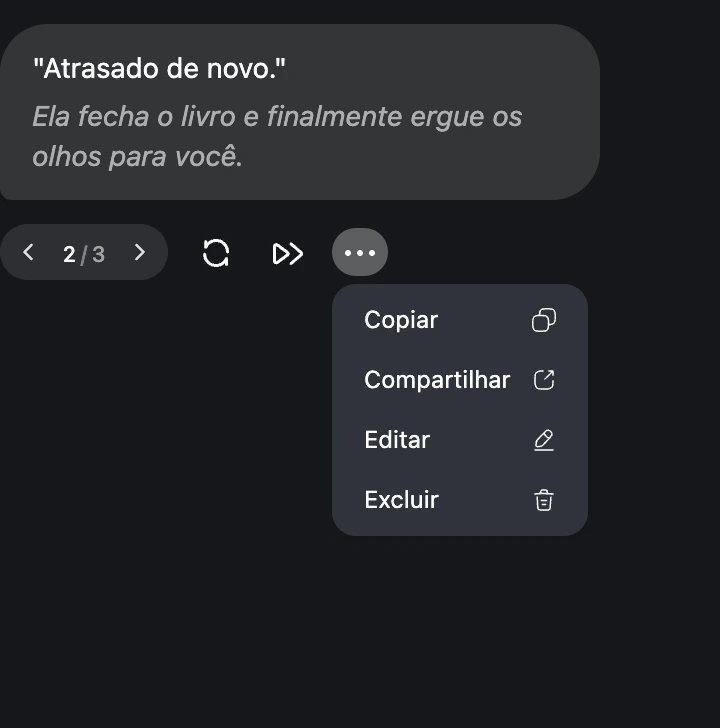
Na resposta mais recente da IA (ícones embutidos):
- Regenerar — gera uma versão diferente da mesma resposta. As versões anteriores são mantidas; use as setas ‹ 1 / 3 › para comparar e escolher uma.
- Continuar — estende a mesma resposta com mais texto em vez de substituí-la.
No menu ··· (Mais) de qualquer mensagem:
- Editar — reescreve o texto de uma mensagem. Isso só altera o texto salvo; o personagem não responde à edição. (No Chat 2.0 você só pode editar a rodada mais recente.)
- Retroceder / Retirar — o mesmo botão, nomeado conforme a mensagem seja de quem:
- Retroceder (numa mensagem da IA) exclui tudo depois daquela mensagem e a mantém — volta a história até aquele ponto e depois continua.
- Retirar (na sua própria mensagem) exclui aquela mensagem e tudo depois dela, e coloca seu texto de volta no campo para reescrever.
- Excluir — remove a rodada inteira (sua mensagem e a resposta dela).
- Copiar / Compartilhar — copie o texto, ou selecione mensagens para compartilhar.
Retroceder, Retirar e Excluir não podem ser desfeitos, então cada um pede confirmação.
- Bom: Use Regenerar quando você só quer uma versão diferente da mesma deixa — isso preserva as alternativas. Use Editar para erros de digitação que não devem perturbar a história.
- Evite: Retroceder muito para trás para corrigir uma coisinha — tudo depois daquele ponto se perde para sempre.
Novo chat e histórico
Cada conversa com um personagem é uma sessão independente.
- Novo chat começa do zero com o mesmo personagem e Momento. O personagem não lembra de nada dos seus outros chats — a memória nunca é compartilhada entre conversas.
- Histórico reabre uma conversa anterior exatamente onde você parou. Um personagem pode manter muitas histórias paralelas ao mesmo tempo.
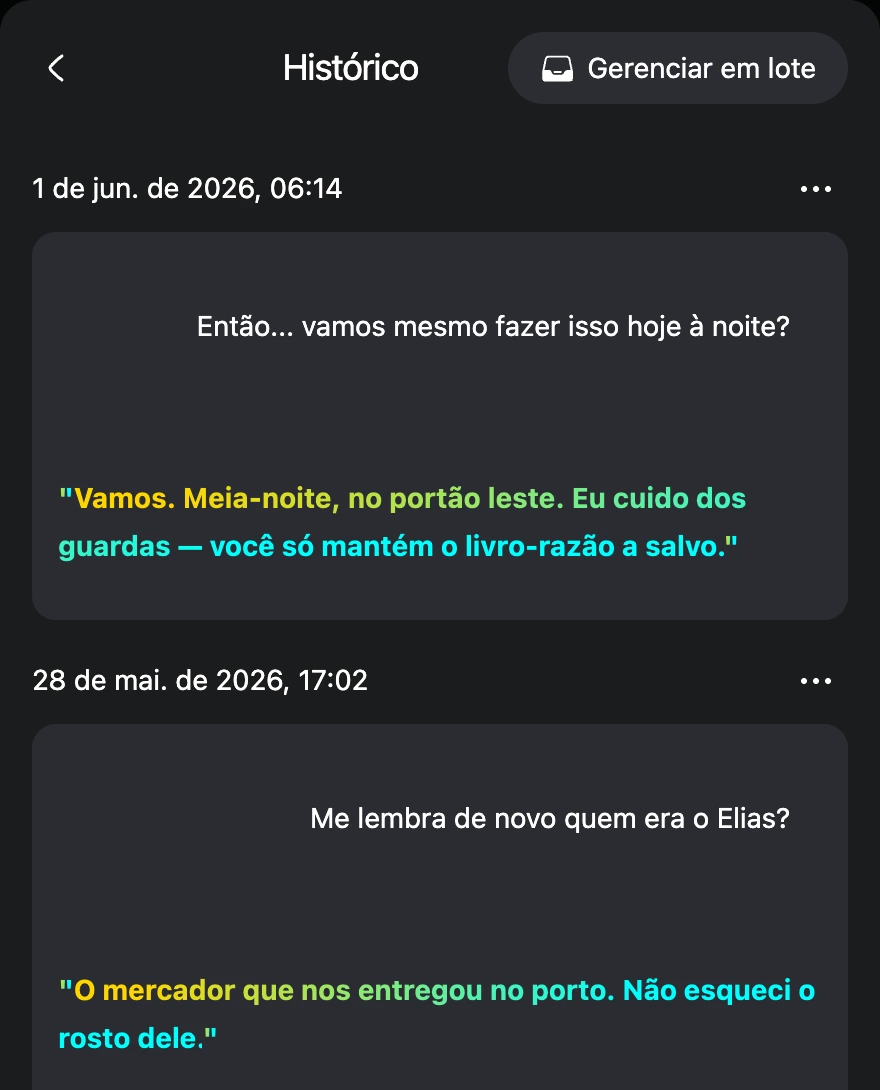
- Bom: Inicie um Novo chat para tentar uma história diferente, ou para reiniciar depois que um enredo sai dos trilhos. Abra o Histórico para continuar uma história existente com memória completa.
- Evite: Esperar que um Novo chat lembre do seu relacionamento ou enredo de um chat anterior — ele não vai. Reabra a sessão antiga pelo Histórico.
Personas
Uma Persona é a sua identidade no chat: um Apelido pelo qual o personagem te chama, mais uma breve descrição de quem você é. Ela molda como o personagem te trata; não muda o personagem.
As Personas são salvas por Momento, com dois cartões integrados (Padrão do momento e Persona global) mais as que você criar. A ativa exibe um selo Ativa; toque em Usar para trocar. Detalhes completos em Usando personas.
- Bom Apelido: uma forma curta de tratamento — Alex, Capitão, Mana.
- Boa Persona: contexto conciso que o personagem precisa — "Um detetive de 25 anos; rival de longa data do personagem que secretamente se importa com ele."
- Evite: escrever as falas do personagem na sua Persona, ou enchê-la com lore irrelevante.
Escolhendo um modelo
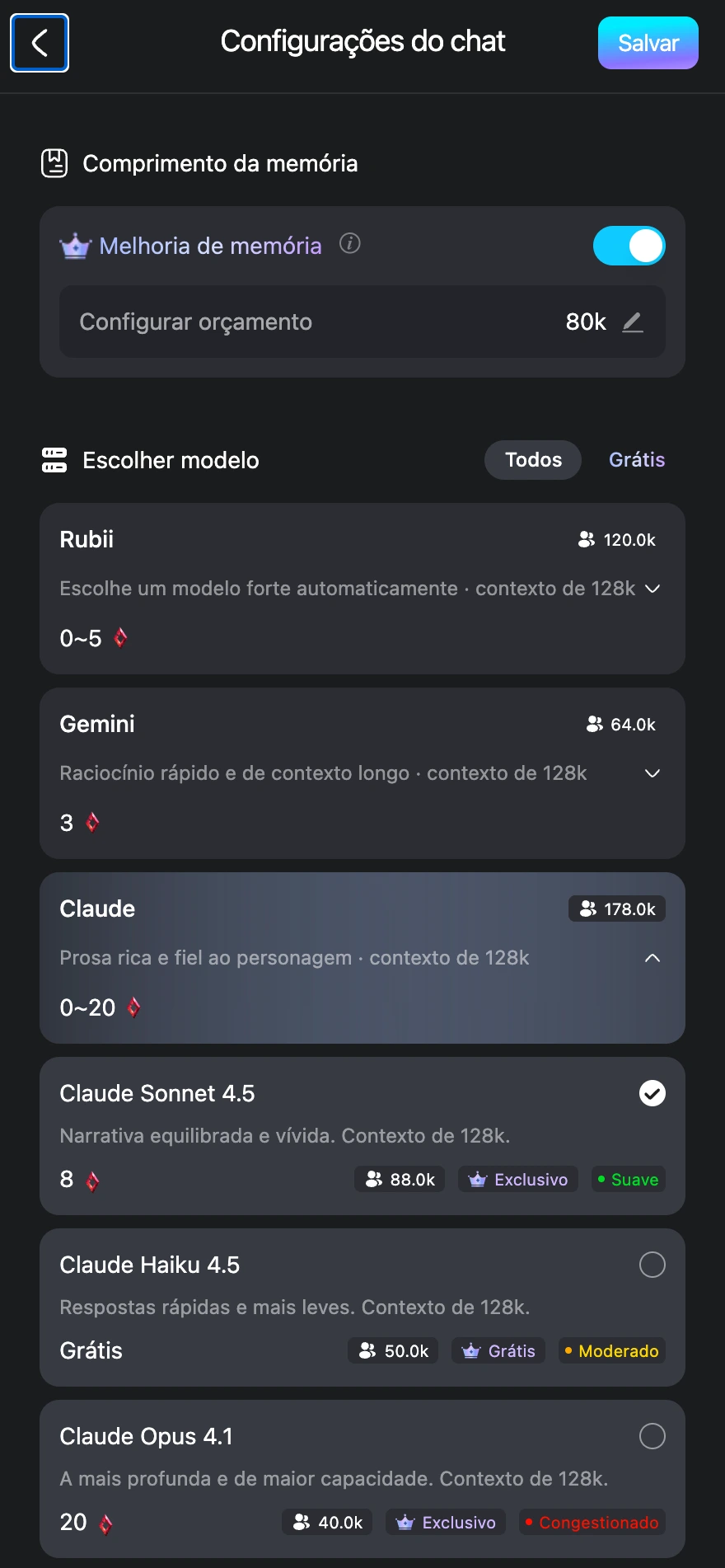
Toque no botão de modelo na barra de ferramentas do chat para escolher qual IA alimenta as respostas. Os modelos são agrupados em séries (Rubii, Gemini, Claude, GPT e mais).
-
Rubii fica no topo e direciona automaticamente para um modelo forte de roleplay para você.
-
A aba Grátis lista modelos que não custam Rubis. Uma etiqueta de status — Suave / Moderado / Congestionado — mostra a carga atual.
-
Um selo Exclusivo marca modelos Rubii+. Cada modelo mostra seu preço (Rubis por resposta) ou Grátis.
-
Trocar de modelo afeta apenas as respostas futuras; nunca reescreve mensagens passadas.
-
Bom: Para histórias longas, prefira uma série com mais memória e confira a etiqueta de status antes de decidir.
-
Evite: Supor que qualquer modelo consegue guardar todo o seu histórico — todo modelo tem um limite de capacidade (veja Melhoria de memória, abaixo).
Como a memória funciona: o Resumo
Um personagem não guarda uma transcrição perfeita para sempre. Conforme um chat cresce, a Rubii escreve um Resumo — um resumo por IA das rodadas antigas, agrupado em estágios — e o reenvia para que o personagem "lembre" do que aconteceu. As rodadas recentes ainda são passadas por inteiro; só as mais antigas são resumidas.
- O Resumo no topo da conversa é o resumo contínuo; o painel Resumo (no menu de entrada) lista cada estágio.
- Para cada estágio você pode Expandir, Ir para a cena, Editar ou Regenerar.
- Um chat curto pode mostrar Nenhum resumo ainda — os resumos só começam depois que algo suficiente acontece.
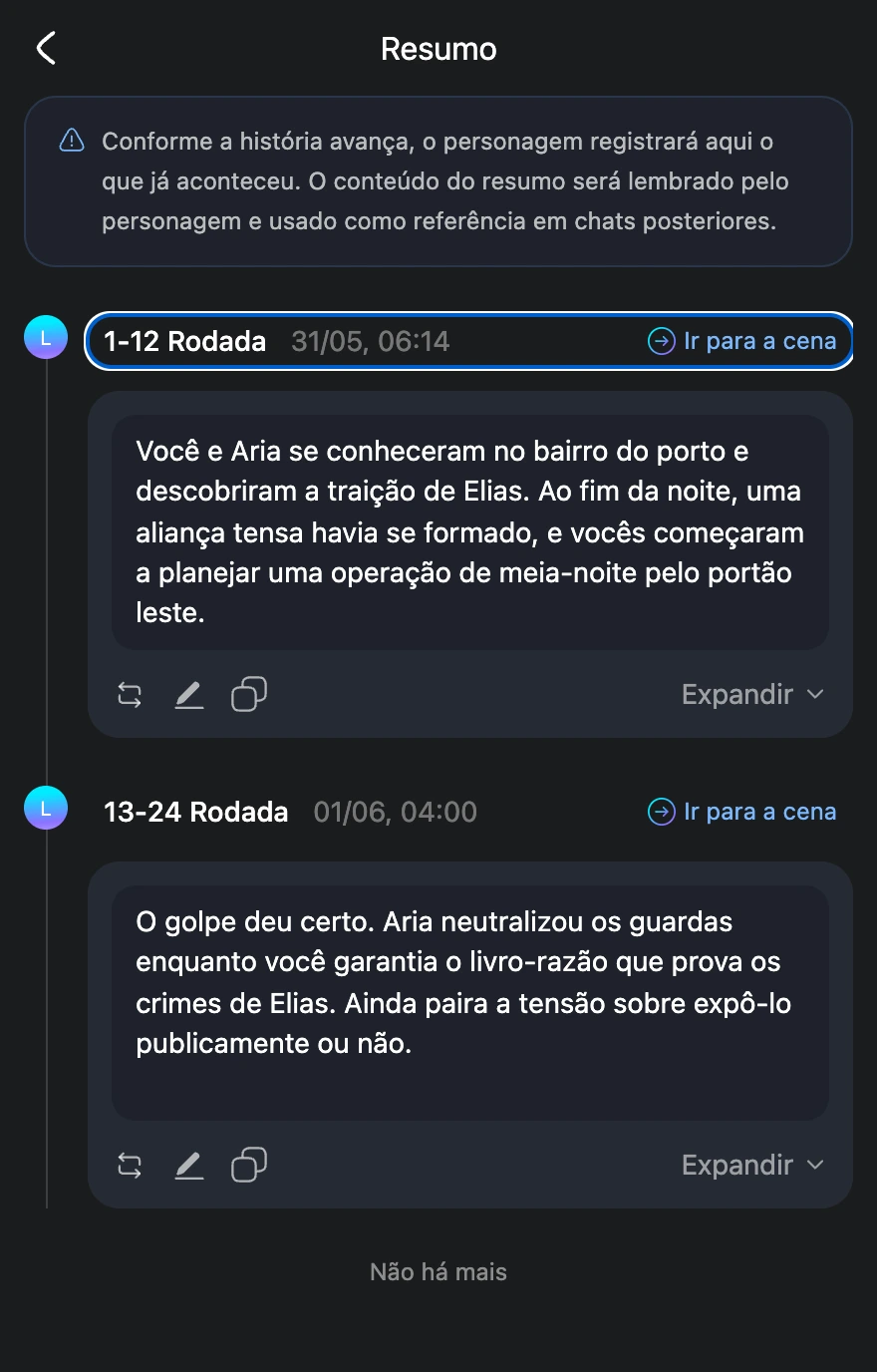
- Bom: Edite um Resumo para corrigir desvios — um nome errado, uma promessa esquecida — em terceira pessoa simples, combinando com o texto existente. Isso conduz o resto da sessão.
- Evite: Escrever instruções ou falas em primeira pessoa num Resumo. Ele é um registro do que aconteceu, não um comando, e o personagem pode se confundir.
- Observação: editar um Resumo só afeta as respostas futuras, não as que você já recebeu. (Editar exige Rubii+; regenerar exige Pro ou Premium.)
Melhoria de memória e tokens
Por padrão, cada resposta trabalha dentro de um orçamento fixo de cerca de 24.000 tokens de contexto. A Melhoria de memória aumenta esse orçamento para que o personagem possa usar mais da configuração e do histórico de uma vez. É um recurso Rubii+ e precisa ser ativado dentro do Chat 2.0 (veja a seção Ativando o Chat 2.0 abaixo).
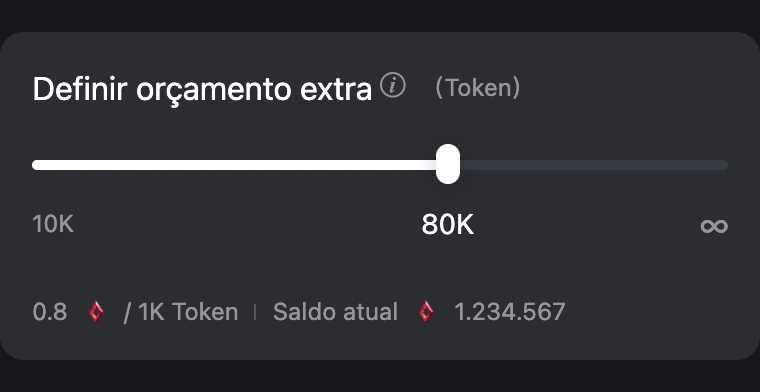
O que é um token? Um token é um pequeno trecho de texto — bem aproximadamente uma palavra curta, ou parte de uma. A configuração do personagem, sua persona, o Resumo e as mensagens recentes consomem tokens. Cada resposta tem um orçamento de tokens; mais contexto significa mais tokens.
Mais é sempre melhor? Não. Dois limites importam:
- Capacidade do modelo. Todo modelo só consegue guardar uma certa quantidade (muitas vezes cerca de 128K tokens). Ultrapasse e o contexto mais antigo é descartado de qualquer forma — e lotar um modelo perto do seu limite tende a piorar a qualidade da resposta ("emburrecimento").
- Custo. O orçamento extra é cobrado por token realmente usado acima da base de 24K (arredondado para 1K, ao preço por 1K do modelo). Você paga só pelo que é usado, nunca pelo teto que define.
Um ponto ideal na prática fica em torno de 40K. A maioria dos modelos lida com ~40K confortavelmente; só modelos mais caros e de maior capacidade guardam muito mais. Defina o orçamento extra para levar o total perto da capacidade real de um modelo — não cegamente para ∞.
- Bom: Aumente o orçamento para histórias longas e de evolução lenta, ou quando você vir um aviso de memória ("amnésia"). Textos pesados de Personagem / Momento / Persona consomem a base de 24K, então configurações ricas precisam de mais orçamento só para evitar esquecimentos logo no início.
- Evite: Maximizar o orçamento para ∞ num modelo caro "por garantia" — passado da capacidade do modelo ele é cortado de qualquer forma, a qualidade pode cair e você gasta mais Rubis. Combine um modelo de alta capacidade e um orçamento maior apenas quando você realmente precisar de memória profunda.
Ativando o Chat 2.0
A Melhoria de memória (e a experiência de chat mais nova) vivem no Chat 2.0, um modo experimental que você ativa uma vez no seu perfil:
- Abra seu Perfil (a página Meu).
- Na barra lateral esquerda, encontre o cartão Recursos experimentais no rodapé.
- Na linha Configurações do chat, ative o botão Ativar Chat 2.0 (Recurso experimental).
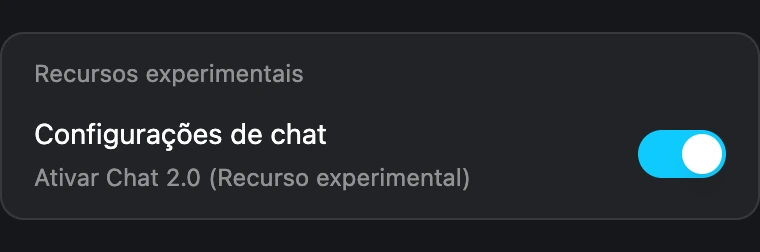
Quando ativado, o cartão Melhoria de memória aparece no painel do modelo durante os chats. Você pode desativar o Chat 2.0 novamente da mesma forma.
Arquivo
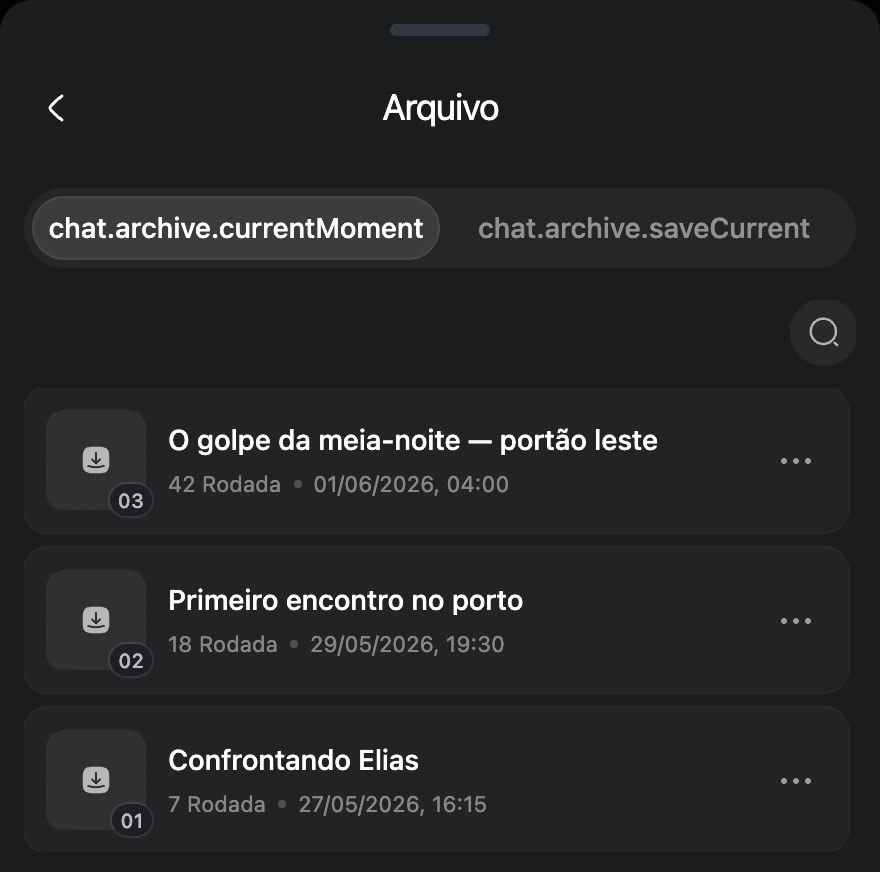
O Arquivo salva um instantâneo nomeado do chat atual que você pode carregar depois — um slot de salvamento manual e sistema de ramificação.
-
Salvar atual armazena a conversa inteira sob um título (3 a 30 caracteres).
-
Carregar um arquivo abre uma cópia nova e substitui seu chat atual (ele pede confirmação). O arquivo em si não é consumido — você pode carregá-lo de novo e de novo.
-
Quantos você pode manter depende do seu plano: Grátis 20 · Plus 200 · Pro 2.000 · Premium ilimitado. Arquivar não custa Rubis.
-
Bom: Arquive antes de uma virada de enredo arriscada e depois ramifique — carregue para tentar um caminho, arquive, depois carregue o original para tentar outro.
-
Evite: Tratar o Arquivo como seu chat ao vivo. Carregar substitui o que está na tela, e o chat atual não é salvo antes automaticamente.
Uma observação sobre conteúdo e custo
Os chats seguem as Regras de conteúdo, e um filtro de conteúdo sensível controla o que aparece em toda a Rubii. Cada resposta da IA gasta Rubis (veja Rubis e Rubii+).